Ενδεικτικές οδηγίες για εκκίνηση του υπολογιστή όταν έχει μολυνθεί από το κακόβουλο λογισμικό “Ransomware”


    Ακολουθούν δύο τρόποι για την εκκίνηση του υπολογιστή σας, όταν έχει μολυνθεί από το κακόβουλο λογισμικό “Ransomware”, ή αλλιώς «ιός των 100 ευρώ». Οι οδηγίες αυτές δεν είναι δεσμευτικές, καθώς οι πιο προχωρημένοι χρήστες μπορούν να κάνουν χρήση άλλων μεθόδων ή εργαλείων για την επιδιόρθωση του προβλήματος. Αν κανένας από τους δύο προτεινόμενους τρόπους δεν επιτύχει να επαναφέρει τον υπολογιστή σας, τότε συνίσταται η λήψη βοήθειας από εξειδικευμένο τεχνικό.

    1ος Τρόπος (Επαναφορά συστήματος):

    1. Επανεκκινούμε τον υπολογιστή (από το κουμπί power ή αποσυνδέοντας από το ρεύμα).
    2. Κατά την επανεκκίνηση πατάμε επανειλημμένως το κουμπί F8 έως ότου εμφανιστεί μαύρη οθόνη με επιλογές “Advanced Options” ή “Επιλογές για προχωρημένους” αναλόγως με τη γλώσσα εγκατάστασης.


    3. Από τις διαθέσιμες επιλογές επιλέγουμε αυτή που αναγράφει “Safe Mode with Command Prompt” ή “Ασφαλή Λειτουργία με γραμμή εντολών”.
    4. Πραγματοποιούμε είσοδο (login) με τον χρήστη και τον κωδικό (αν έχουμε ορίσει κωδικό).
    5. Εμφανίζεται ένα μαύρο παράθυρο εντολών.
    6. Πληκτρολογούμε την παρακάτω εντολή ανάλογα με την έκδοση του λειτουργικού μας συστήματος:
    Windows 8: “C:\windows\system32\rstrui.exe”
    Windows XP: “C:\windows\system32\restore\rstrui.exe”
    Windows 7/vista: “C:\windows\system32\rstrui.exe”
    και πατάμε “enter”.
    7. Εμφανίζεται ο οδηγός επαναφοράς συστήματος (Restore System Files and Settings).

    Τα βήματα που ακολουθούν είναι ενδεικτικά και μπορεί να διαφέρουν ανάλογα με την έκδοση του λειτουργικού.


    8. Στον οδηγό επιλέγουμε ένα σημείο επαναφοράς παλαιότερο από την ημερομηνία κατά την οποία μολύνθηκε ο υπολογιστής (εάν δεν είμαστε σίγουροι προτιμούμε μία παλαιότερη ημερομηνία κατά την οποία είμαστε σίγουροι ότι δεν είχε μολυνθεί το σύστημα).


    9. Εκκινούμε τη διαδικασία και αφού ολοκληρωθεί επανεκκινούμε τον υπολογιστή εφόσον δεν έχει πραγματοποιήσει αυτόματη επανεκκίνηση.
    10. Ο υπολογιστής εκκινεί κανονικά (προαιρετικά μπορεί να γίνει και έλεγχος του συστήματος με πλήρως ενημερωμένο λογισμικό antivirus).
    11. Σε κάθε περίπτωση και αφού αποθηκεύσουμε όλα τα αρχεία μας σε ασφαλές μέσο (εξωτερικό σκληρό δίσκο ή άλλο) προτείνεται και η επανεγκατάσταση του λειτουργικού.

    2ος Τρόπος (Δημιουργία νέου χρήστη):

    1. Επανεκκινούμε τον υπολογιστή (από το κουμπί power ή αποσυνδέοντας από το ρεύμα).
    2. Κατά την επανεκκίνηση πατάμε επανειλημμένως το κουμπί F8 έως ότου εμφανιστεί μαύρη οθόνη με επιλογές “Advanced Options” ή “Επιλογές για προχωρημένους” αναλόγως με τη γλώσσα εγκατάστασης.


    3. Από τις διαθέσιμες επιλογές επιλέγουμε αυτή που αναγράφει“Safe Mode with Command Prompt” ή “Ασφαλή Λειτουργία με γραμμή εντολών”.
    4. Πραγματοποιούμε είσοδο (login) με τον χρήστη και τον κωδικό (αν έχουμε ορίσει κωδικό).
    5. Εμφανίζεται ένα μαύρο παράθυρο εντολών.
    6. Πληκτρολογούμε την εντολή “C:/Windows/System32/control.exe”.
    7. Εμφανίζεται ο οδηγός διαχείρισης του συστήματος (Control Panel).


    8. Στον οδηγό επιλέγουμε “Λογαριασμοί χρηστών” (“User accounts ”) και δημιουργούμε ένα νέο χρήστη.
    Windows 7: “Διαχείριση ενός άλλου λογαριασμού” (“manage another account”) και δημιουργία νέου χρήστη (“create new account”).
    Windows XP: “Προσθήκη νέου χρήστη (“create new user”)
    9. Πληκτρολογούμε ένα όνομα, έναν κωδικό (αν ζητηθεί και ανάλογα με την έκδοση των Windows), επιλέγουμε δικαιώματα “διαχειριστή” (“administrator”) και δημιουργούμε το νέο χρήστη.
    10. Επανεκκινούμε τον υπολογιστή κανονικά και όταν εμφανιστεί η οθόνη επιλογής χρήστη επιλέγουμε να εισέλθουμε με τον νέο χρήστη που δημιουργήσαμε στο βήμα (8).
    11. Ο υπολογιστής εκκινεί κανονικά και εμφανίζεται η επιφάνεια εργασίας του νέου χρήστη.
    12. Με τη χρήση λογισμικού antivirus της επιλογής μας, το οποίο ενημερώνουμε με τις τελευταίες ενημερώσεις εκτελούμε έλεγχο στο σύνολο των αρχείων του υπολογιστή και απομακρύνουμε το
    κακόβουλο λογισμικό.
    13. Σε κάθε περίπτωση και αφού αποθηκεύσουμε όλα τα αρχεία μας σε ασφαλές μέσο (εξωτερικό σκληρό δίσκο ή άλλο) προτείνεται και η επανεγκατάσταση του λειτουργικού.

    (Πέμπτη 11 Ιουλίου 2013)

    Δελτίο Τύπου με συμβουλές της ΥΠΟΑΔΗΕ προς τους πολίτες, σχετικά με το κακόβουλο λογισμικό «Ransomware» που εμφανίζεται στο διαδίκτυο, με δήθεν μπλοκάρισμα ηλεκτρονικών υπολογιστών από τη Δίωξη Ηλεκτρονικού Εγκλήματος


    ΑΡΧΗΓΕΙΟ ΕΛΛΗΝΙΚΗΣ ΑΣΤΥΝΟΜΙΑΣ

    Αθήνα, 29 Ιουνίου 2013

    ΔΕΛΤΙΟ ΤΥΠΟΥ

    Το κακόβουλο λογισμικό «Ransomware» για δήθεν μπλοκάρισμα ηλεκτρονικών υπολογιστών από τη Δίωξη Ηλεκτρονικού Εγκλήματος, συνεχίζει να εμφανίζεται στο διαδίκτυο

    Προβάλλεται μήνυμα, το οποίο ενημερώνει το χρήστη οτι για την απεμπλοκή απαιτείται η πληρωμή αντιτίμου 100 ευρώ, μέσω προπληρωμένης κάρτας

    Παρακαλούνται οι πολίτες να είναι ιδιαίτερα προσεκτικοί και να μην πείθονται από τέτοια μηνύματα, τα οποία σε καμία περίπτωση δεν προέρχονται από Υπηρεσίες της Ελληνικής Αστυνομίας

    Η Υπηρεσία Οικονομικής Αστυνομίας και Δίωξης Ηλεκτρονικού Εγκλήματος, ενημερώνει τους πολίτες ότι το κακόβουλο λογισμικό, με την ονομασία “Ransomware” ή κοινώς “ιός των 100 ευρώ”, που εξακολουθεί να εμφανίζεται στο διαδίκτυο, παρουσιάζει το τελευταίο χρονικό διάστημα έξαρση σε πολλές χώρες, όπως και στη χώρα μας.

    Υπενθυμίζεται ότι το παραπάνω λογισμικό έχει ως στόχο να αποσπάσει χρήματα από τους χρήστες του διαδικτύου, «μολύνοντας - παίρνοντας» τον έλεγχο των ηλεκτρονικών υπολογιστών τους.

    Ο συνηθέστερος τρόπος δράσης του, είναι το «μπλοκάρισμα» της λειτουργίας του ηλεκτρονικού υπολογιστή, ενώ έχουν αναφερθεί και άλλοι τρόποι δράσης, όπως η κρυπτογράφηση αρχείων.


    Το συγκεκριμένο λογισμικό εμφανίζει μήνυμα στον χρήστη, το οποίο αναφέρει (στην ελληνική του έκδοση) ότι ο υπολογιστής του έχει κλειδωθεί από την Ελληνική Αστυνομία και τη Δίωξη Ηλεκτρονικού Εγκλήματος, λόγω παράνομης δραστηριότητας. Επιπλέον αναφέρει ότι για το “ξεκλείδωμα” απαιτείται χρηματικό ποσό (συνήθως 100 ευρώ), το οποίο θα πρέπει να καταβληθεί μέσω καρτών πληρωμής, όπως PaySafe ή Ukash.

    Παρακαλούνται οι χρήστες του διαδικτύου να μην πείθονται από τέτοιου είδους μηνύματα και να ΜΗΝ προβαίνουν σε καταβολή χρημάτων - πληρωμές. Αντίθετα, ενδείκνυται να τερματίζεται η λειτουργία του ηλεκτρονικού υπολογιστή και να ζητείται η βοήθεια τεχνικού, για την απομάκρυνση του κακόβολου λογισμικού.

    Είναι αυτονόητο ότι η Ελληνική Αστυνομία, σε καμία περίπτωση, δεν ζητάει πληρωμή προστίμου ή προστίμων τέτοιας μορφής, από τους πολίτες, οι οποίοι θα πρέπει να είναι ιδιαιτέρα προσεκτικοί για την αποφυγή εξαπάτησής τους.

    (Σάββατο 29 Ιουνίου 2013)

    Facebook: Πώς μπορώ να διαγράψω τον λογαριασμό μου;


    Πολλοί χρήστες του facebook έχουν την απορία: "Πώς μπορώ να διαγράψω τον λογαριασμό μου;". Άς δούμε πώς...

    Προσοχή, η διαγραφή του facebook προφίλ θα είναι οριστική. Δεν θα μπορείτε να συνδεθείτε στο facebook, ούτε σε άλλες υπηρεσίες στις οποίες συνδεόσασταν μέσω facebook (βάζατε τα facebook στοιχεία σας).

    Όσοι από εσάς θέλετε να διαγράψετε (όχι να απενεργοποιήσετε) για πάντα το προφίλ σας από το facebook ακολουθείστε τα παρακάτω βήματα.

    Οριστική διαγραφή λογαριασμού

    1) Συνδεθείτε στο λογαριασμό σας facebook


    2) Πατήστε στον παρακάτω σύνδεσμο

    https://ssl.facebook.com/help/contact.php?show_form=delete_account


    3) Θα σας ζητηθεί να βάλετε τον κωδικό πρόσβασης του λογαριασμού σας και απο κάτω τον κωδικό ασφαλείας (captcha), τον οποίο και θα γράψετε μέσα στο πλαίσιο


    4) Πατήστε "εντάξει" για να ολοκληρωθεί η διαγραφή του προφίλ σας για πάντα


    Ο λογαριασμός σας έχει απενεργοποιηθεί από τον ιστότοπο και θα διαγραφεί μόνιμα σε 14 μέρες. Άν συνδεθείτε στο λογαριασμό σας εντός των επόμενων 14 ημερών, θα έχετε την επιλογή να ακυρώσετε το αίτημα σας.

    TeamViewer: Απομακρυσμένη διαχείριση υπολογιστών


    Απομακρυσμένη διαχείριση υπολογιστών

    Το TeamViewer σας βοηθάει να συνδεθείτε εξ αποστάσεως σε υπολογιστές και διακομιστές σε όλο τον κόσμο, εύκολα, γρήγορα και με ασφάλεια. Μπορείτε να χειριστείτε τον υπολογιστή π.χ. του φίλου σας ή του συναδέλφου σας, σαν να καθόσασταν πραγματικά μπροστά σε αυτόν. Όλα αυτά χωρίς να ανησυχείτε για το πως θα ρυθμίσετε firewalls, IP addresses και NAT. Το Team Viewer επιτρέπει να αποκτήσετε τον πλήρη έλεγχο ενός απομακρυσμένου υπολογιστή μέσω Internet, φτάνει μόνο να τρέχουν και οι δύο το πρόγραμμα. Αυτό που εντυπωσιάζει στο Team Viewer είναι το πανεύκολο στήσιμο αφού δεν χρειάζεται κάποια ρύθμιση και όλα είναι έτοιμα μέσα σε λίγα μόνο δευτερόλεπτα. Το μόνο που πρέπει να γίνει είναι η ανταλλαγή των κωδικών που εμφανίζει το πρόγραμμα για μια ασφαλή remote σύνδεση. Υποστηρίζει Windows XP/Vista/7/8 και Linux ενώ διατίθεται και για υπολογιστές Macintosh.

    TeamViewer For Windows

    TeamViewer For Mac

    TeamViewer For Linux

     Άς μάθουμε το πρόγραμμα...
     Βήμα 1ο:

    http://i131.photobucket.com/albums/p306/Dawndeath2003/tv1.png

    Βήμα 2ο:
     
    http://i131.photobucket.com/albums/p306/Dawndeath2003/tv2-2.png
     

    Βήμα 3ο: Βάζουμε το ID του φίλου μας και πατάμε Connect to Partner

    http://i131.photobucket.com/albums/p306/Dawndeath2003/tmv3.png
     

    Βήμα 4ο : Βάζουμε τον κωδικό και πατάμε Log On

    http://i131.photobucket.com/albums/p306/Dawndeath2003/tmv4.png
     

    Τέλος
    Εμφανίζετε η οθόνη του φίλου σας!


    Λόγω της ύπαρξης των ID και Password, μόνο τα άτομα που γνωρίζουν τα παραπάνω στοιχεία μπορούν να συνδεθούν μεταξύ τους. Η δυνατότητα αυτή παρέχεται μόνο εφόσον το πρόγραμμα TeamViewer τρέχει στον υπολογιστή. Εάν το πρόγραμμα κλείσει, αποκλείεται και η δυνατότητα σύνδεσης. Επίσης, κάθε φορά που ξεκινάει το Team Viewer από την αρχή, το Password αλλάζει, οπότε δεν μπορεί κάποιος να έχει μόνιμη πρόσβαση.

    Homepage: TeamViewer

    Ρύθμιση της αλληλογραφίας των Windows (Outlook Express)


    Δημιουργία - Ρύθμιση Ηλεκτρονικής Αλληλογραφίας

    Το πρόγραμμα αποστολής και λήψης ηλεκτρονικής αλληλογραφίας «Αλληλογραφία των Windows» είναι προεγκατεστημένο στα Windows. Ακολουθήστε τα παρακάτω βήματα για να κάνετε τις απαραίτητες ρυθμίσεις στο πρόγραμμα ώστε να συνδέεστε στον e-mail λογαριασμό σας. Ανοίξτε το πρόγραμμα «Αλληλογραφία των Windows». Επιλέξτε Εργαλεία και μετά Λογαριασμοί.


    Κάνετε κλικ στο κουμπί Προσθήκη.


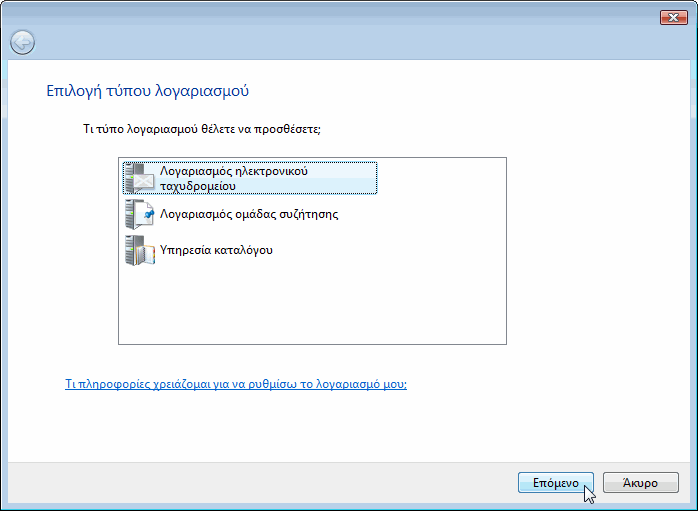
    Επιλέξτε Λογαριασμός ηλεκτρονικού ταχυδρομείου και πατήστε Επόμενο.


    Στο πεδίο Εμφανιζόμενο Όνομα θα πληκτρολογήσετε ό,τι επιθυμείτε να βλέπουν οι παραλήπτες των e-mail που στέλνετε, είτε αυτό είναι το ονοματεπώνυμο σας είτε η ονομασία της εταιρίας στην οποία εργάζεστε και κάνετε κλικ στο κουμπί Επόμενο.


    Σε αυτό το βήμα θα εισάγετε την ηλεκτρονική σας διεύθυνση που θα χρησιμοποιούν οι άλλοι για να σας στέλνουν μηνύματα. Για παράδειγμα:


    Στο επόμενο βήμα της ρύθμισης του τύπου διακομιστή ηλεκτρονικού ταχυδρομείου θα αφήσετε ως έχει (ΡΟΡ3). Στη συνέχεια θα πληκτρολογήσετε τους διακομιστές εισερχόμενης και εξερχόμενης αλληλογραφίας αντίστοιχα. Οι διακομιστές μερικών γνωστών εταιρειών είναι:

    Otenet:
    Εισερχόμενη αλληλογραφία, mail.otenet.gr
    Εξερχόμενη αλληλογραφία, mailgate.otenet.gr

    Forthnet:
    Εισερχόμενη αλληλογραφία, popper.forthnet.gr
    Εξερχόμενη αλληλογραφία, mailgate.forthnet.gr

    Αφού πληκτρολογήσετε τους αντίστοιχους διακομιστές πατήστε επόμενο.


    Τέλος θα πρέπει να συμπληρώσετε τα στοιχεία με τα οποία θα συνδέεστε για να ελέγχετε την αλληλογραφία σας. Δηλαδή τo όνομα χρήστη που σας έχει δοθεί απο τον πάροχο σας π.χ. giorgos, nikos κ.λ.π.

    Παράδειγμα 1o:

    Eάν ο πάροχος σας είναι otenet και το όνομα χρήστη σας είναι π.χ. giorgos τότε θα συμπληρώσετε giorgos@otenet.gr

    Παράδειγμα 2o:

    Eάν ο πάροχος σας είναι forthnet τότε θα είναι της μορφής: user.pop.forthnet.gr,

    όπου user = το μέρος του username όπως εσείς το έχετε επιλέξει, π.χ. giorgos, nikos κ.λ.π.

    και όπου pop = τo σημείο παρουσίας (point of presence), π.χ. ΑΤΗ για Αθήνα, ΤΗΕ για Θεσσαλονίκη κ.λπ.

    Ο Κωδικός πρόσβασης (password) είναι case sensitive, κάτι το οποίο σημαίνει ότι αν αυτό συμπεριλαμβάνει χαρακτήρες με πεζά ή κεφαλαία γράμματα, θα πρέπει να εισαχθεί και αντίστοιχα.

    Σημείωση:

    Βεβαιωθείτε ότι έχετε επιλέξει την αγγλική γλώσσα κατά την πληκτρολόγηση των στοιχείων σας. Είναι απαραίτητη η εισαγωγή των στοιχείων με λατινικούς χαρακτήρες. Εάν δεν επιθυμείτε να πληκτρολογείτε το κωδικό σας κάθε φορά που θα κάνετε έλεγχο την αλληλογραφία σας, ενεργοποιείστε την επιλογή Απομνημόνευση κωδικού πρόσβασης.


    Στο επόμενο βήμα επιλέξτε εάν θέλετε να γίνει λήψη της ηλεκτρονικής σας αλληλογραφίας αυτή τη στιγμή και ολοκληρώστε τη διαδικασία πατώντας στο κουμπί Τέλος.

    Θέματα ασφάλειας: Metropolitan Police Virus malware - Νέος ιός με σήμα της Αστυνομίας κλειδώνει τον Η/Υ και ζητά χρήματα


    Άν ξαφνικά σας ανοίξει σε πλήρη οθόνη το λογότυπο της αστυνομίας στον υπολογιστή σας, τότε το PC σας έχει μολυνθεί από το “Αστυνομία Virus”.

    Πολλοί υπολογιστές έχουν προσβληθεί με μια εφαρμογή ransomware η οποία μπλοκάρει τον υπολογιστή του χρήστη και ζητά λύτρα για την απελευθέρωσή του. Αυτός ο ιός είναι γνωστός και ως η απάτη της Μητροπολιτικής Αστυνομίας (Metropolitan Police scam). Οι πληροφορίες εμφανίζονται στην αρχική σελίδα του browser του χρήστη δήθεν από την Ελληνική Αστυνομία και αναφέρουν ότι ο χρήστης έχει προβεί σε παράνομες ενέργειες και θα πρέπει να πληρώσει πρόστιμο. Το μήνυμα αυτό είναι πλαστό και δεν προέρχεται σε καμία περίπτωση από την Ελληνική Αστυνομία αλλά είναι μέρος της προσπάθειας εξαπάτησης χρηστών για την απόσπαση χρηματικών ποσών. Απλώς ακολουθήστε τα παρακάτω βήματα αντιμετώπισής του προκειμένου να επαναφέρετε τον υπολογιστή σας στην αρχική του κατάσταση.

    Αφαίρεση του Metropolitan Police Virus Malware

    Μέθοδος 1

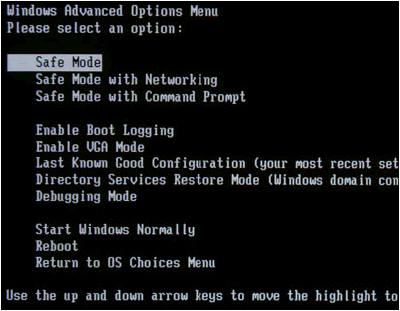
    Επανεκκινήστε τον υπολογιστή σας πατώντας παρατεταμένα το πλήκτρο F8 στο πληκτρολόγιο σας όσο ο υπολογιστή σας είναι σε διαδικασία εκκίνησης μέχρι να εμφανιστεί το μενού Windows Advanced Options Menu όπως φαίνεται στην εικόνα παρακάτω. Θα πρέπει να πιέσετε το F8 πριν εμφανιστεί το λογότυπο των Windows. Εάν εμφανιστεί το λογότυπο των Windows, θα χρειαστεί να δοκιμάσετε εκ νέου, περιμένοντας μέχρι να εμφανιστεί η αρχική οθόνη σύνδεσης των Windows και έπειτα τερματίζοντας και επανεκκινώντας τον υπολογιστή σας. Χρησιμοποιήστε τα βελάκια για να μετακινηθείτε στο Safe Mode (Ασφαλή Λειτουργία) και πατήστε Enter.


    Σε Windows 7 θα μοιάζει με την επόμενη εικόνα


    Επαναφορά συστήματος σε προγενέστερη κατάσταση

    Η Επαναφορά συστήματος θα επαναφέρει τον υπολογιστή σας σε μια προηγούμενη κατάσταση, πριν την εμφάνιση του προβλήματος και θα επανεκκινήσει τον υπολογιστή σας. Για να επαναφέρετε τις ρυθμίσεις σας, ακολουθήστε τα εξής βήματα:

    1. Δεξί κλίκ στο μενού Υπολογιστής
    2. Πατάμε Ιδιότητες
    3. Προστασία συστήματος (πάνω αριστερά)
    4. Ελέγχουμε ποιος δίσκος ειναι επιλεγμένος, συνήθως ο C και πατάμε εκεί που λέει "Επαναφορά συστήματος"
    5. Τέλος, διαλέγουμε το σημείο επαναφοράς συστήματος.
    6.Όταν ειδοποιηθείτε ότι η "Επαναφορά συστήματος" ολοκληρώθηκε με επιτυχία, επιλέξτε "Επανεκκίνηση".

    Σημείωση Άν εμφανιστεί μαύρη οθόνη, το ίδιο, ή παρόμοιο μήνυμα σφάλματος, ενδεχομένως να χρειαστεί να επαναλάβετε τα παραπάνω βήματα και να επαναφέρετε τον υπολογιστή σας σε προηγούμενη ημερομηνία.

    Μέθοδος 2

    Μερικές φορές, η εγκατάσταση ενός προγράμματος ή προγράμματος οδήγησης μπορεί να προκαλέσει μια μη αναμενόμενη αλλαγή στον υπολογιστή σας ή την απρόβλεπτη συμπεριφορά των Windows. Συνήθως το πρόβλημα αυτό διορθώνεται αν καταργήσετε την εγκατάσταση του προγράμματος ή του προγράμματος οδήγησης. Αν το πρόβλημα δεν διορθωθεί με την κατάργηση της εγκατάστασης, δοκιμάστε να επαναφέρετε το σύστημα του υπολογιστή σας σε μια παλαιότερη ημερομηνία, όπου όλα λειτουργούσαν σωστά.

    Ανοίξτε την Επαναφορά Συστήματος κάνοντας κλικ στο κουμπί ΈναρξηΕικόνα του κουμπιού "Έναρξη", έπειτα κάντε κλικ στην εντολή Όλα τα προγράμματα, επιλέξτε Βοηθήματα, κάντε κλικ στην επιλογή Εργαλεία συστήματος και, στη συνέχεια, κάντε κλικ στην Επαναφορά Συστήματος. Απαιτούνται δικαιώματα διαχειριστή Αν σας ζητηθεί κωδικός πρόσβασης διαχειριστή ή επιβεβαίωση, πληκτρολογήστε τον κωδικό πρόσβασης ή παρέχετε την επιβεβαίωση.

    Μέθοδος 3

    1. Επανεκκινήστε τον υπολογιστή σας σε Ασφαλή Λειτουργία με γραμμή εντολών Safe Mode with Command Prompt. Όσο ο υπολογιστή σας είναι σε διαδικασία εκκίνησης πατήστε το F8 παρατεταμένα μέχρι να εμφανιστεί το μενού Windows Advanced Options Menu όπως φαίνεται παρακάτω. Χρησιμοποιήστε τα βελάκια για να μετακινηθείτε στο Safe Mode with Command Prompt και πατήστε Enter. Κάντε login με το ίδιο όνομα χρήστη με το οποίο μπήκατε πριν στο κανονικό περιβάλλον των Windows.


    2. Όταν τα Windows φορτώσουν, η γραμμή εντολών των Windows θα εμφανιστεί όπως φαίνεται παρακάτω. Πληκτρολογήστε εκεί τη λέξη explorer και πατήστε Enter. Ο Windows Explorer θα ανοίξει. Μην τον κλείσετε.


    3. Εν συνεχεία ανοίξτε τον Registry editor κάνοντας χρήση του Windows command prompt. Πληκτρολογήστε regedit και πατήστε Enter. Ο Registry Editor ανοίγει.


    4. Εντοπίστε την ακόλουθη καταγραφή στη registry:

    HKEY_LOCAL_MACHINE\SOFTWARE\Microsoft\Windows NT\CurrentVersion\Winlogon\

    Στα δεξιά επιλέξτε το registry key ονόματι Shell. Κάντε δεξί click σε αυτό και πατήστε Modify.

    Η αρχική του τιμή είναι Explorer.exe.


    Η "πειραγμένη" από τον ιό τιμή δείχνει στο εκτελέσιμο του ιού.


    Αντιγράψτε την τοποθεσία του εκτελέσιμου σε ένα αρχείο κειμένου Notepad και αλλάξτε την τιμή value data σε Explorer.exe. Πατήστε OK για να αποθηκευτούν οι αλλαγές και βγείτε από τον Registry editor.

    5. Αφαιρέστε το κακόβουλο αρχείο. Εντοπίστε βάσει της τοποθεσίας του εκτελέσιμου που σημειώσατε πριν το σημείο στο οποίο είναι αποθηκευμένο. Θα πρέπει να υπάρχει εκεί ένα αρχείο movie.exe.

    Πλήρης τοποθεσία: C:\Documents and Settings\Michael\Desktop\movie.exe


    Επανέλθετε σε Normal Mode των Windows. Για να επανεκκινήσετε το σύστημά σας όντας σε command prompt, πληκτρολογήστε shutdown /r /t 0 και πατήστε Enter.


    Προστατέψτε δωρεάν τον υπολογιστή σας με το «Microsoft Security Essentials»


    Δωρεάν antivirus από την Microsoft

    Το Microsoft Security Essentials προσφέρει προστασία σε πραγματικό χρόνο για τους υπολογιστές απέναντι σε ιούς, λογισμικό κατασκοπίας και άλλο κακόβουλο λογισμικό.

    Eurotaxi-Xanthis

    Μπορείτε να λάβετε το Microsoft Security Essentials δωρεάν* από τη Microsoft. Είναι ιδιαίτερα απλό στην εγκατάσταση, τη χρήση και ενημερώνεται αυτόματα, ώστε να προστατεύει τον υπολογιστή σας με την πιο πρόσφατη τεχνολογία. Το Microsoft Security Essentials εκτελείται αθόρυβα και αποτελεσματικά στο παρασκήνιο, έτσι μπορείτε να χρησιμοποιείτε τον υπολογιστή σας που εκτελεί Windows ακριβώς όπως θέλετε, χωρίς διακοπές ή μεγάλους χρόνους αναμονής.

    ΠΡΟΣΟΧΗ 

    Πριν εγκαταστήσετε το Microsoft Security Essentials, συνιστάται να καταργήσετε την εγκατάσταση άλλου λογισμικού προστασίας από ιούς που εκτελείται ήδη στον υπολογιστή σας. Αν εκτελούνται ταυτόχρονα περισσότερα από ένα προγράμματα προστασίας από ιούς, μπορεί να προκληθούν διενέξεις που θα επηρεάσουν την απόδοση του υπολογιστή.

    * Ο υπολογιστής σας πρέπει να διαθέτει γνήσια Windows για να είναι δυνατή η εγκατάσταση του Microsoft Security Essentials.

    Για να μεταβείτε στη σελίδα λήψης και να πραγματοποιήσετε λήψη υψηλής ποιότητας προστασίας από ιούς για τον υπολογιστή σας πατήστε στο σύνδεσμο: Microsoft Security Essentials


    VIDEO 01

    VIDEO 02

    VIDEO 03

    VIDEO 04


    © Copyright ® 2009 - 2025 Taxi of Greece - All Rights Reserved | Designed By Free Voice Of Greek Taxi Drivers | Contact: taxitzidesoloisemiaselida@gmail.com